navigasi

Showing posts with label Internet. Show all posts

18 May 2015

Tutorial Sederhana Cara Bikin Related Posts Di Blogger

Related posts adalah beberapa atau sebuah posting yang berhubungan dengan posting yang kita baca. Link-link dari Related posts di blogger tidak muncul secara otomatis di bawah postingan, maka dari itu kita perlu menambahkan script atau widget ke theme blog kita agar supaya link-link yang berhubungan dengan Related Post bisa muncul secara otomatis di setiap akhir postingan.

Berikut ini Tutorial Sederhana Cara Buat Related Posts Di Blogger, tapi karena kita akan mengedit template sebaiknya Anda membackup dulu template yang digunakan, jadi kalau ada masalah nanti bisa di restore kembali.
Login ke blogger dashboard, di sebelah tulisan View blog klik tanda panah kebawah dan klik Template. Disebelah kanan klik Backup/Restore dan kemudian klik Download full template, Pilih Save File terus Klik OK. Klik Close, Selesai.

Kita mulai dengan cara Pertama:
Klik Edit HTML dan cari kode </head> biar lebih mudah cari dengan menggunakan Ctrl+F,
setelah ketemu, copy dan paste Script dibawah ini dan taruh di atas kode </head>

    <script type="text/javascript">
    //<![CDATA[
    var relatedTitles = new Array();
    var relatedTitlesNum = 0;
    var relatedUrls = new Array();
    function related_results_labels(json) {
    for (var i = 0; i < json.feed.entry.length; i++) {
    var entry = json.feed.entry[i];
    relatedTitles[relatedTitlesNum] = entry.title.$t;
    for (var k = 0; k < entry.link.length; k++) {
    if (entry.link[k].rel == 'alternate') {
    relatedUrls[relatedTitlesNum] = entry.link[k].href;
    relatedTitlesNum++;
    break;}}}}
    function removeRelatedDuplicates() {
    var tmp = new Array(0);
    var tmp2 = new Array(0);
    for(var i = 0; i < relatedUrls.length; i++) {
    if(!contains(tmp, relatedUrls[i])) {
    tmp.length += 1;
    tmp[tmp.length - 1] = relatedUrls[i];
    tmp2.length += 1;
    tmp2[tmp2.length - 1] = relatedTitles[i];}}
    relatedTitles = tmp2;
    relatedUrls = tmp;}
    function contains(a, e) {
    for(var j = 0; j < a.length; j++) if (a[j]==e) return true;
    return false;}
    function printRelatedLabels() {
    var r = Math.floor((relatedTitles.length - 1) * Math.random());
    var i = 0;
    document.write('<ul>');
    while (i < relatedTitles.length && i < 20) {
    document.write('<li><a href="' + relatedUrls[r] + '">' +
    relatedTitles[r] + '</a></li>');
    if (r < relatedTitles.length - 1) {
    r++;
    } else {
    r = 0;}
    i++;}
    document.write('</ul>');}
    //]]>
    </script>

Setelah itu cari kode <data:post.body/> biar lebih mudah cari dengan menggunakan Ctrl+F,
Karena biasanya kode tersebut ada dua, maka cari kode <data:post.body/> yang kedua setelah ketemu, copy dan paste Script dibawah ini dan taruh di bawah kode <data:post.body/>

    <b:if cond='data:post.labels'>
    <b:loop values='data:post.labels' var='label'>
    <b:if cond='data:blog.pageType == "item"'>
    <script expr:src='"/feeds/posts/default/-/" + data:label.name + "?alt=json-in-script&amp;callback=related_results_labels&amp;max-results=5"' type='text/javascript'/>
    </b:if>
    </b:loop>
    </b:if>
    <b:if cond='data:blog.pageType == "item"'>
    <br />
    <br />
    <h4>Related Posts</h4>
    <script type="text/javascript">
    removeRelatedDuplicates();
    printRelatedLabels();
    </script>
    </b:if>

Save template. Selesai. Dibawah ini gambar contoh setelah pakai Script Related Post ini:


Cara yang kedua:  yang ini lebih mudah dari cara yang pertama karena cara yang kedua ini hanya pakai widget. Login ke blogger dashboard, di sebelah tulisan View blog klik tanda panah kebawah dan klik Layout.
Scroll kebawah dan klik Add a Gadget (klik add a gadget yang panjang di atas attribution), klik HTML/JavaScript, Title jangan diisi. Copy dan paste kan Script di bawah ini ke Contentnya, lalu klik Save, Selesai.

<script src="http://ajax.googleapis.com/ajax/libs/jquery/1.3.2/jquery.min.js" type="text/javascript"></script>
<script src="http://blogger-related-posts.googlecode.com/files/related-posts-widget-1.0.js" type="text/javascript"></script>
<script type="text/javascript">
relatedPostsWidget({
   'containerSelector':'div.post-body'
   ,'loadingText':'loading...'
});</script>

Selain ada Related Posts di setiap postingan Anda, Script di atas juga akan menambahkan daftar postingan terbaru di setiap halaman blog Anda.

15 May 2015

Tutorial Sederhana Cara Pasang Iklan Teks Atau Banner Di Wordpress

Penempatan iklan pada suatu blog atau website harus di perhatikan oleh publisher. Karena begitu ada pengunjung yang datang ke blog atau website Anda, hal yang pertama di perhatikan selain isi artikel juga iklan yang ada di blog atau website tersebut. Jadi agar supaya pengunjung langsung bisa melihat iklan banner atau teks yang Anda pasang, penempatan iklan harus tepat atau diposisi yang strategis agar mudah dilihat oleh pengunjung blog.

Berikut ini tutorial sederhana cara pasang iklan teks atau banner di Wordpress. Tapi sebelum itu Anda harus membackup dulu artikel yang ada di blog atau website Anda dengan cara masuk ke dasbor di http://domainanda.com/wp-login.php? Klik Perkakas > Klik Ekpor > Dari radio button pilih Semua isi > Klik Unduh Berkas Ekspor > Ada pop up form, dari radio button pilih Save File > Klik OK.

1. Pasang Iklan teks atau banner dibawah Header.
- Dari Dasbor Pilih Tampilan lalu Klik Penyunting.
- Dari Sunting Tema/theme-editor.php di sebelah kanan Klik Kepala Laman/header.php lalu scroll kebawah dan taruh iklan Anda di paling bawah pada script header.php tersebut.
Contoh baris terakhir dari script header.php: <?php responsive_in_wrapper(); // wrapper hook ?>
<center>
Taruh Iklan Teks Atau Banner Anda Disini...
</center>

Klik Perbarui Berkas/Update. Selesai
Catatan: Iklan akan kelihatan menarik tampilannya apabila berukuran 728X 90.

2. Pasang Iklan teks atau banner dibawah judul Artikel/Posting.
- Dari Dasbor Pilih Tampilan lalu Klik Penyunting.
- Dari Sunting Tema/theme-editor.php di sebelah kanan Klik Pos Tunggal/single.php
- Gunakan Ctrl+F untuk mencari script <div class="post-entry"> setelah ketemu taruh iklan Anda diatasnya.
Contoh:
<center>
Taruh iklan Teks atau Banner Anda disini.
</center>
<div class="post-entry">

Klik Perbarui Berkas/Update. Selesai
Catatan: Iklan Banner kelihatan menarik tampilannya apabila berukuran 468X60. Sedangkan untuk iklan Teks bisa diisi dengan ukuran 300X250 atau 336X280 biar tampilannya menarik.
Lihat gambar contoh iklan banner dibawah ini:

3. Pasang Iklan teks atau banner dibawah Artikel/Posting(diatas komentar).
- Dari Dasbor Pilih Tampilan lalu Klik Penyunting.
- Dari Sunting Tema/theme-editor.php di sebelah kanan Klik Pos Tunggal/single.php
- Gunakan Ctrl+F untuk mencari script <?php responsive_comments_before(); ?> setelah ketemu taruh iklan Anda dibawahnya.
Contoh:
<?php responsive_comments_before(); ?>
<center>
Taruh iklan Teks atau Banner Anda disini.
</center>

Klik Perbarui Berkas/Update. Selesai
Catatan: Iklan Banner kelihatan menarik tampilannya apabila berukuran 468X60. Sedangkan untuk iklan Teks bisa diisi dengan ukuran 300X250 atau 336X280 biar tampilannya menarik.

12 May 2015

Tutorial Cara Bikin Sitemap Sederhana Di Blogger

Berikut ini tutorial cara bikin sitemap sederhana di blogger seperi yang saya pakai diblog ini. Sitemap adalah alat bantu untuk mempermudah pengenalan peta situs di dalam suatu website/blog. Karena dengan adanya sitemap mesin pencari Google dengan mudah menjelajah dan meraih halaman-halaman yang ada di dalam suatu website/blog.

Langkah bikin sitemap sederhana di blogger adalah sebagai berikut:
1. Login ke blogger kamu.
2. Dari Dashboard Klik Pages, Terus Klik New Page dan kasih nama dengan Sitemap. Pilih HTML mode, Copy script dibawah ini dan paste di page yang tadi Anda buat.

<script src="http://me-sitemap.googlecode.com/files/mysitemap.js" type="text/javascript"></script>
<script src="http://mcshcomputer.blogspot.com/feeds/posts/default?max-results=9999&amp;alt=json-in-script&amp;callback=loadtoc"></script>

Lalu klik Publish maka hasilnya akan seperti gambar dibawah ini:


Ganti URL (Uniform Resource Locator) yang berwarna merah dengan URL blog Anda.

9 May 2015

Cara Mudah Upgrade Versi Wordpress Dari Cpanel

Upgrade versi wordpress dari Cpanel ternyata lebih mudah dibanding Upgrade versi wordpress dari Dasbor CMS (content managemant system). Sekitar seminggu yang lalu saya Upgrade versi wordpress dari Dasbor cms tapi selalu gagal. Terus saya download versi wordpress untuk Upgrade, saya Upgrade dengan cara upload file ke Dasbor cms ternyata tetap gagal. Akhirnya saya putuskan untuk Upgrade versi wordpress dari Cpanel. Saya Upgrade dari Versi 3.5.1 ke Versi 4.2.1.

Langkahnya adalah sebagai berikut:

1. Masuk ke Dasbor Anda dari http://domainanda.com/wp-login.php? Backup posting dengan cara > Klik Perkakas > Klik Ekpor > Dari radio button pilih Semua isi > Klik Unduh Berkas Ekspor > Ada pop up form, dari radio button pilih Save File > Klik OK. Lihat gambar dibawah ini:


2.  Kembali ke Dasbor, Klik Plugin dan Non-aktifkan semua Plugin.

3. Masuk ke cPanel Anda dari http://domainanda.com/cPanel Backup semua files dengan cara > Klik Backup Wizard > Klik Backup > Klik MySQL Database > Klik Database Anda untuk membackup MySQL database. Disini kita bisa membackup semua files atau hanya databasenya saja. Backup ini diperlukan kalau seandainya nanti proses Upgrade versi wordpress gagal dan terjadi masalah kita bisa memulihkan lagi dari files backup yang kita buat.

4. Kembali ke cPanel, Scroll kebawah di Current Installations dan klik Icon Wordpress, Scroll kebawah dan Anda bisa melihat versi Wordpress yang Anda pakai sekarang > Klik tulisan versi Wordpress untuk mengUpgrade versi Wordpress Anda dan ikuti langkahnya sampai selesai.

Gambar Versi Wordpress sebelum di Upgrade:


Gambar Versi Wordpress setelah Upgrade:


Demikianlah langkah langkah yang paling mudah untuk Upgrade versi wordpress dan untuk mengaktifkan kembali semua Plugin, Login ke dasbor dan klik plugin lalu pilih aktifkan.

7 May 2015

Cara Menaruh Tracking ID dari Google Analytics Di Template Default Blogger

Untuk menerapkan cara ini Anda harus sudah punya Tracking ID dari Google Analytics, Kalau belum punya, silahkan daftar disini Google Analytics.

Cara ini sudah saya test dan berhasil, tadinya sih saya sempat kesulitan menaruh tracking ID dari Google Analytics di blog. Dari beberapa tips yang saya baca di blog saya terapkan tapi tidak berhasil. Tapi akhirnya saya berhasil menaruh tracking ID dari Google Analytics dengan cara:

1. Dari Blogger Dashboard Klik tanda panah kebawah dan Klik setting. Lihat gambar dibawah ini:


2. Dari menu Setting Basic Klik Other. Lihat gambar dibawah ini:


3. Dari menu Setting Other pada textbox di belakang tulisan Analytics Web Property ID isi dengan tracking ID blog Anda, Contoh: UA-12345678-2 Lihat gambar dibawah ini:


4. Klik Save Settings(dipojok kanan atas). Selesai.


Setelah melakukan 4 langkah setting diatas kemudian dari dashboard Admin Google Analytics, Klik Tracking Info, Terus Klik Tracking Code dan Pencet F5/Refresh Page dari keyboard. Kalau Status: Receiving Data berarti Tracking ID sudah terinstall. Tapi kalau Status: Not Installed, tunggu saja sampai 24 jam baru cek lagi.
Waktu saya menerapkan tutorial ini butuh waktu kurang lebih 24 jam baru ada keterangan Status: Receiving Data

Catatan: Cara ini berlaku untuk blog yang memakai Default Template dari Blogger.

5 May 2015

Tutorial Setting Internet Kartu GSM 3

Tutorial ini saya buat karena dari beberapa kartu GSM yang saya pakai untuk koneksi internet, hanya kartu 3 lah yang paling murah, stabil dan ekonomis (ini bukan promosi loh..., hanya pengalaman pribadi.
Saya sudah mencoba 4 kartu GSM yang berbeda sebelum memutuskan memakai kartu GSM 3 untuk koneksi ke internet. Ada juga kartu GSM yang lain yang koneksinya lebih stabil dan kencang..., tapi mahalll.
Dari desktop klik kanan icon join air yang berlogo 3G dan pilih open. Lihat gambar dibawah ini:


1. Klik Setting, Gambar Gir
2. Klik Add
3. Klik Add RAS Config

Di Form Connection.
Config File:
Config name: 3data
Dial number: *99***1#

APN:
Klik Radio button: Use the following APN address
dan isi textbook: 3data

User name: 3data
Password: 3data

Klik Save, Klik Apply, Klik OK, Terus Klik Close (tanda silang merah atas pojok kanan), selesai. Sekarang Anda bisa terhubung ke internet dengan kartu GSM 3, dengan menekan tombol Connect. Lihat gambar setting dibawah ini:

Catatan:
Untuk Config name bisa di kasih nama lain (bebas).
Untuk Dial number dari *99***1# bisa di ganti dengan *99# (tapi menurut pengalaman saya pribadi dial number *99***1# lebih stabil).

 Video Tutorial Cara Install Dan Setting Kartu GSM 3 bisa di lihat disini.

30 April 2015

3 Daftar Email Gratis Terbaik Di Internet

Berikut ini adalah 3 daftar email gratis terbaik di internet menurut pengalaman saya pribadi. Sampai saat ini saya masih menggunakan layanan gratis dari ketiga penyedia jasa email dibawah ini.

 1. Gmail Dari Google
Saya memakai email Gmail sejak tahun 2007, selama ini tidak pernah mengalami kendala apapun dan account saya bisa di akses kapanpun dan dimanapun selama ada koneksi internet. Setelah daftar di Gmail kita juga punya akses ke produk google lainnya yang gratis seperti:
YouTube: Untuk Upload Videos.  
Blogger: Untuk membuat blog.  
Webmasters - Google: Untuk memdaftarkan website kita ke mesin pencari google.  
Terjemahan: Terjemahkan teks, laman web, dan file secara instan dalam lebih dari 50 bahasa. Drive: Untuk Berbagi dan menyimpan file Anda di satu tempat

Dan masih banyak layanan produk Google lainnya. Gambar dibawah ini adalah Form pendaftaran Email Gmail.

2. Hotmail Dari Microsoft
Saya memakai email Hotmail dari Microsoft sejak 2008. Email hotmail juga cukup bagus dan bisa diakses di manapun dan kapanpun selama ada jaringan internet. Setelah daftar kita juga dapat menggunakan produk dari microsoft lainnya seperti:  
Bing: Untuk memdaftarkan website kita ke mesin pencari bing.  
Windowsphone: Untuk mendownload game gratis/bayar untuk platform HP/Tablet yang OSnya windowsphone.  
Skype: Untuk melalukan Telpon, Chatting, Video call, gratis apabila kita terhubung ke internet.
Masih banyak juga layanan dan produk dari microsoft lainnya.

3. Yahoo Dari Yahoo.com
Saya memakai email yahoo dari yahoo.com sejak tahun 2007. Email dari yahoo bagus juga tapi saya pernah tidak bisa login ke account saya selama bebarapa hari di tahun 2013. Tapi itu cuma beberapa hari saja dan sampai saat ini email saya bisa di akses dari manapun dan kapanpun selama ada jaringan internet. Salah satu produk yahoo yang banyak di gunakan adalah: Yahoo Messenger yang sampai saat ini sudah sampai versi 11.5.

26 April 2015

Kode VPI dan VCI Speedy Untuk Area Jakarta

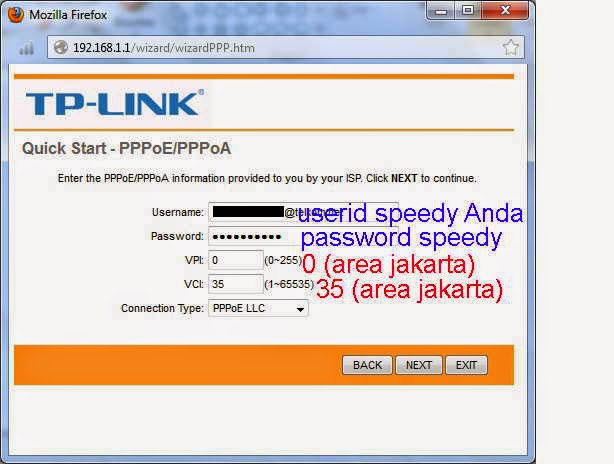
Untuk setting Speedy Internet dari Telkom sebenarnya cukup mudah. Tapi meskipun demikian kalau kita tidak tahu kode VPI dan VCI untuk area kita, setting Speedy tidak akan berhasil. Dan kode VPI untuk area Jakarta adalah :0 sedangkan kode VCI nya : 35
untuk kode area di kota lain, silahkan tanyakan langsung ke Telkom 147. Berikut ini Tutorial setting Speedy dari Telkom:

1. Pastikan komputer Anda sudah terhubung ke modem bisa melalui wireless LAN atau RJ45. Buka browser dan ketik 192.168.1.1 tekan enter, masukan userid default: admin dan password default: admin
kalau Anda sudah mengganti password defaultnya dan lupa, reset modemnya dengan cara menekan tombol reset selama 6 detik. Tombol reset biasanya ada dibelakang modem.

  
Username: admin
Password: admin


Klik Quick Start

Klik RUN WIZARD


Klik Next


Dari menu Drop Down Pilih Time Zone (GMT+07:00)


Pilih PPPoE/PPPoA


Username: isi dengan username Speedy Anda
Password: isi dengan Password Speedy Anda
VPI: 0 (untuk area jakarta)
VCI: 35 (untuk area jakarta)
Connection Type Pilih: PPPoE LLC


Access Point Pilih: Activated
SSID: kasih nama SSIDnya (bebas)
Broadcast SSID Pilih: Yes
Authentication Type Pilih: WPA-PSK/WPA2-PSK
Encryption Pilih: TKIP
Pre-Shared Key: isi password anda
Klik Next


Klik Next

Klik COSE, Selesai.